
Formulario contraentrega en tu producto
Emergente o incrustado, con campos, colores y botón personalizables. Se añade como bloque del tema: no editas código.
Un formulario contraentrega para tu producto y una validación del pedido antes de crearlo, instalados como bloque del tema, sin tocar código.
En revisión por Shopify Estado al 22 de octubre de 2026
Shopify está revisando la app. Publicaremos aquí el enlace oficial cuando esté aprobada.
Emergente o incrustado, con campos, colores y botón personalizables. Se añade como bloque del tema: no editas código.
Evalúa el teléfono del comprador con el historial de entregas de tu propia tienda y tus reglas, para ofrecer contraentrega, pedir una confirmación adicional o no aceptar el pedido.
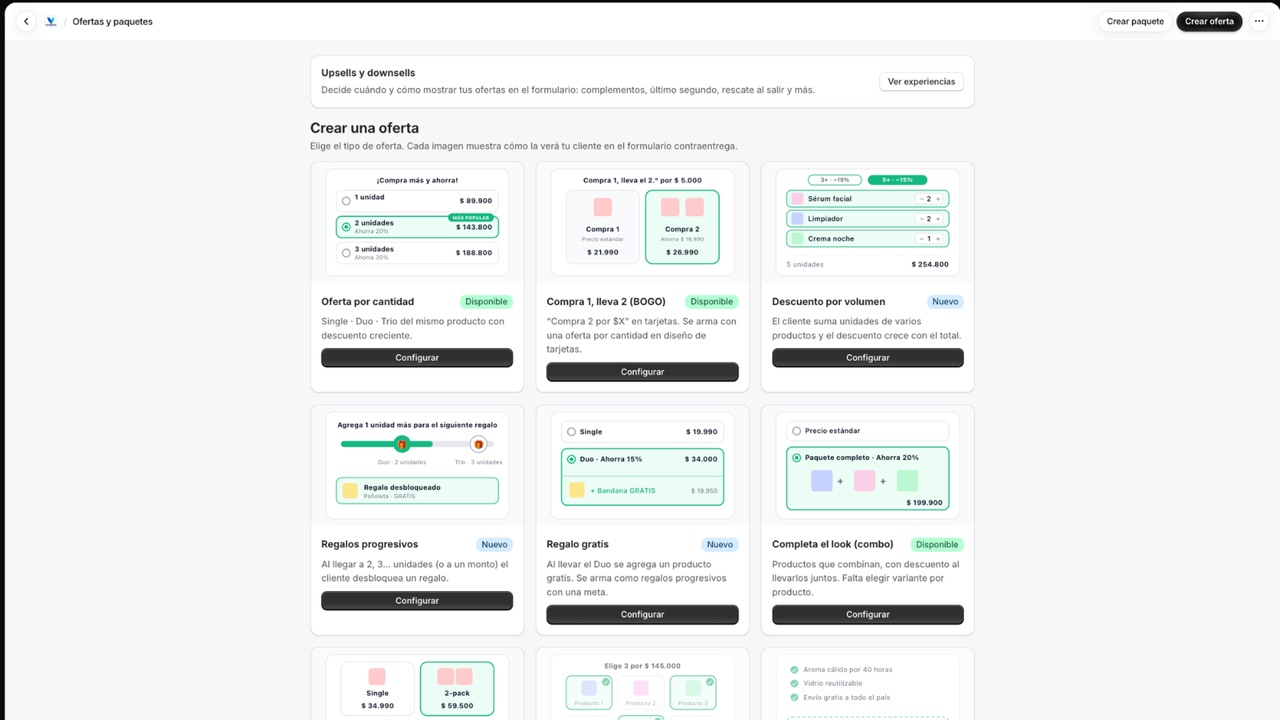
Ofertas por cantidad, BOGO, volumen y regalos, y los mecanismos base de upsell. Las diez experiencias de upsell y downsell del catálogo siguen en desarrollo.
VALIDATA solicita cuatro permisos; ninguno es un permiso restringido de Shopify.
| Permiso | Para qué |
|---|---|
read_products | Leer tus productos y variantes para el formulario y las ofertas. |
write_orders | Crear el pedido contraentrega cuando el comprador lo confirma. |
write_draft_orders | Crear borradores de pedido en los flujos del formulario. |
write_app_proxy | Mostrar el formulario dentro de tu tienda. |
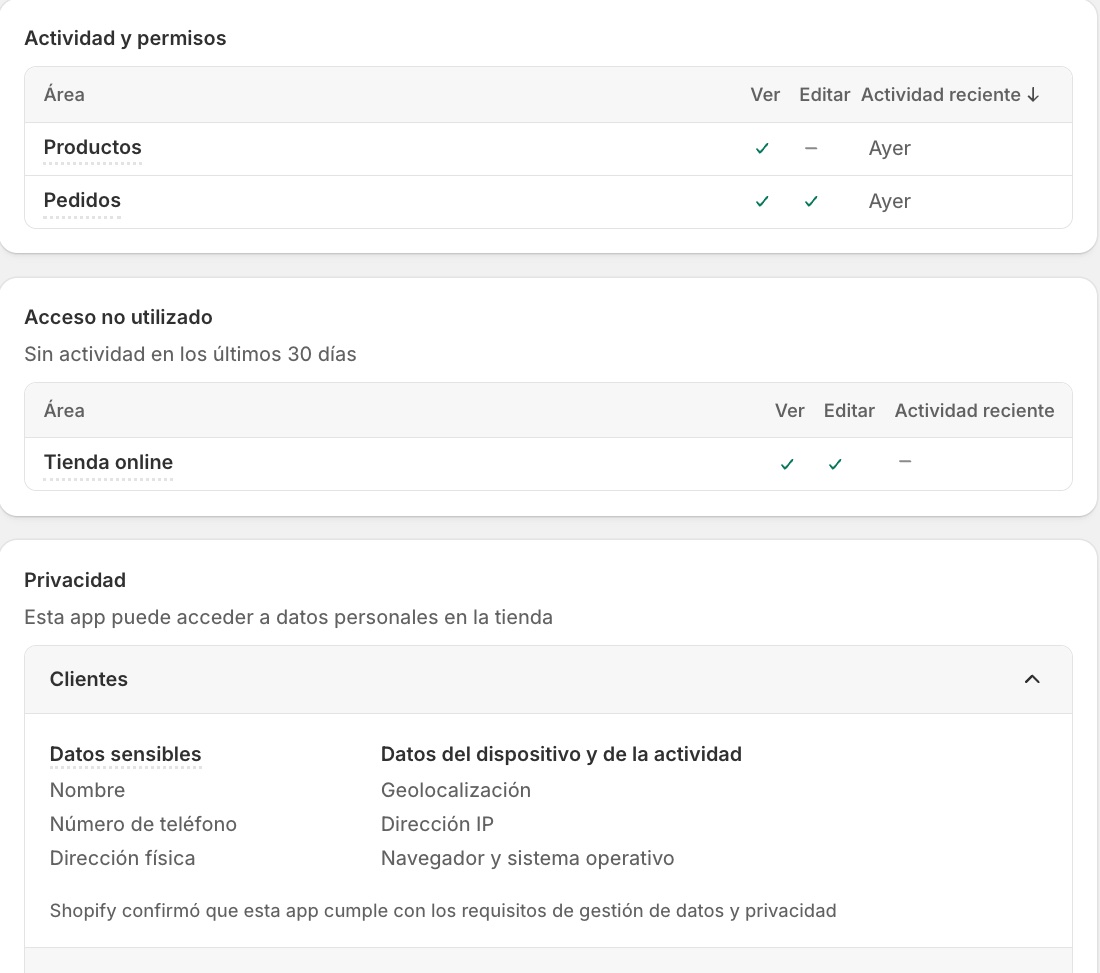
En los detalles de la app, Shopify resume el acceso así: Productos (ver), Pedidos (ver y editar) y Tienda online (ver y editar; para mostrar el formulario).
Datos personales que se tratan: Nombre, número de teléfono y dirección física del comprador (y, si tu formulario lo pide, el correo), más datos del dispositivo como geolocalización, dirección IP, navegador y sistema operativo, tal como Shopify los lista en los detalles de la app. Se usan para crear el pedido y evaluar el teléfono con el historial de tu propia tienda. Detalle en la política de privacidad.
Cada paso indica su estado real hoy.
Cuando la app esté aprobada, la instalas desde su ficha oficial. Hoy no hay enlace de instalación: Shopify muestra la app como «no publicada en la Shopify App Store» mientras dura la revisión.
Depende de la aprobación de Shopify
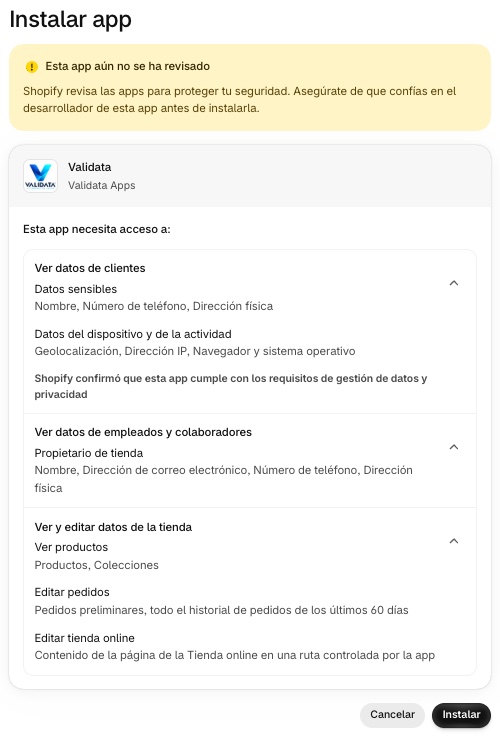
Al instalar, Shopify te pide aceptar los permisos de VALIDATA: datos de clientes (nombre, teléfono y dirección), datos del propietario de la tienda, productos, pedidos y contenido de la tienda online. Después puedes verlos siempre en Configuración → Apps → Validata: qué áreas puede ver o editar y qué datos personales trata.
Implementado
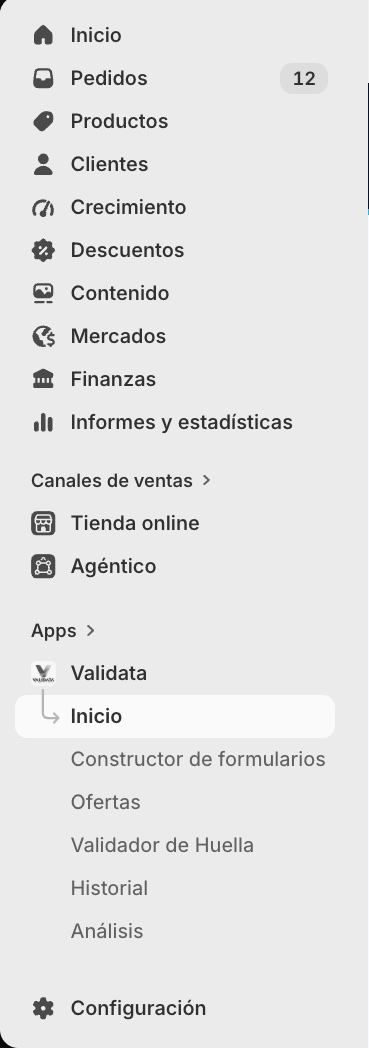
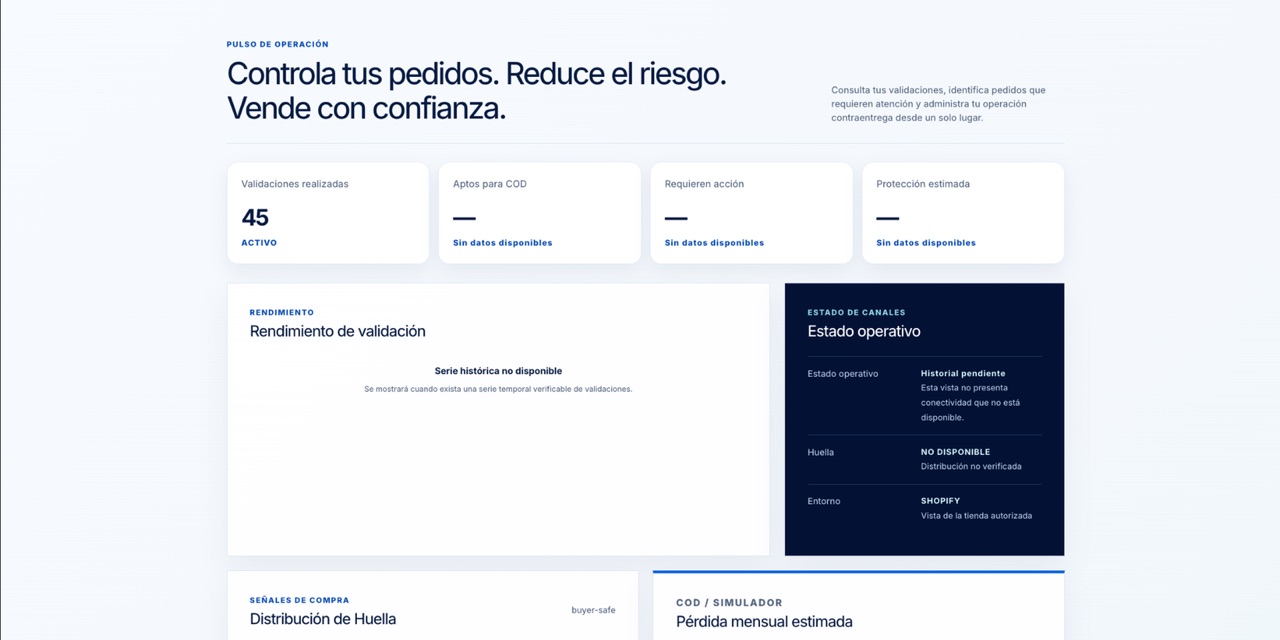
Desde el menú Apps → Validata. Verás Inicio, Constructor de formularios, Ofertas, Validador de Huella, Historial y Análisis. En Inicio aparece una tarjeta con los pasos para activar el formulario.
Implementado
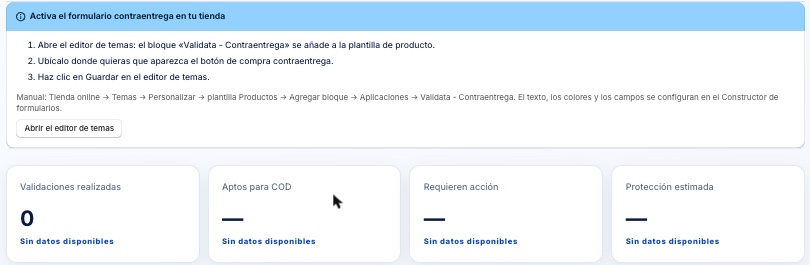
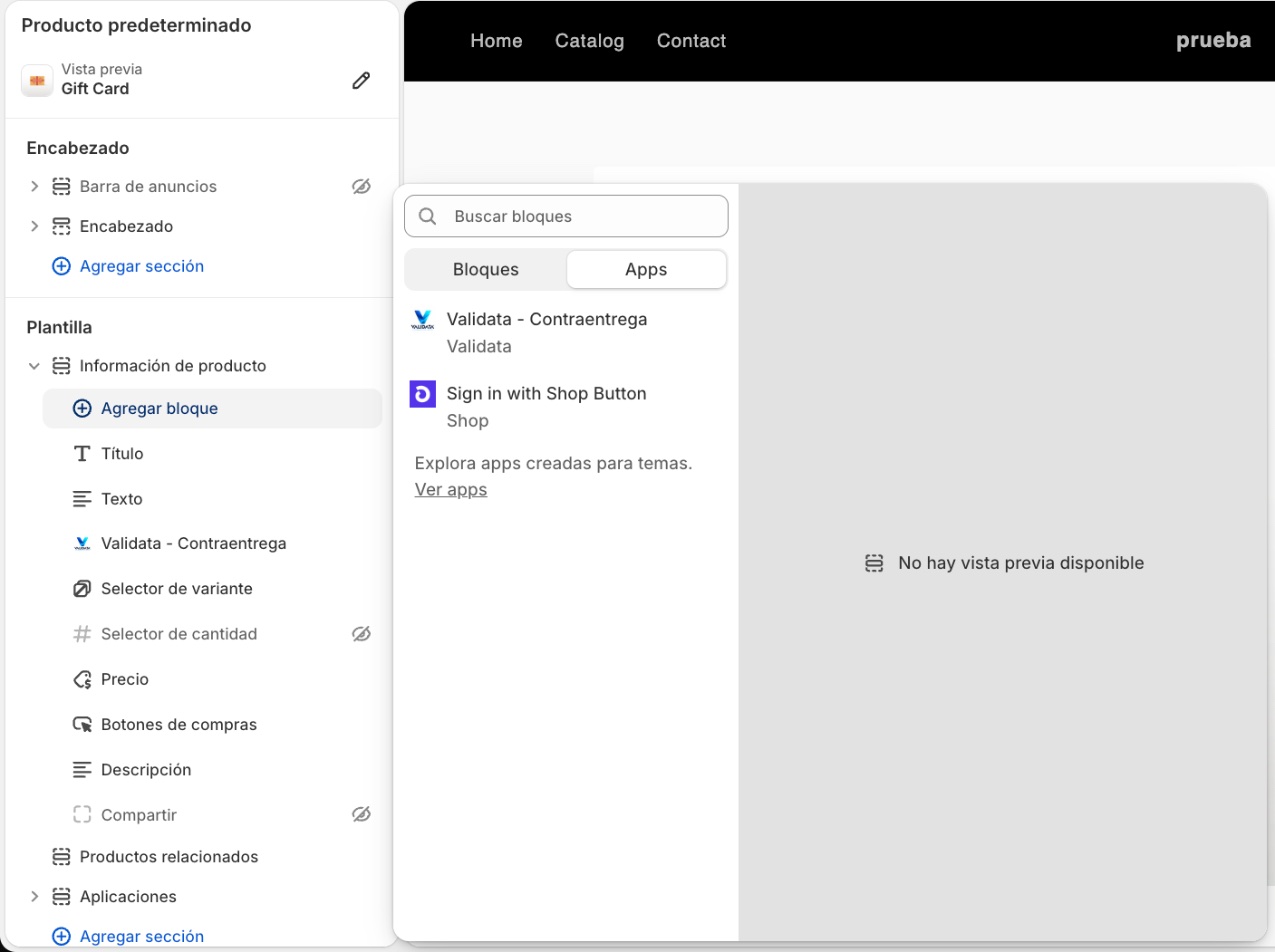
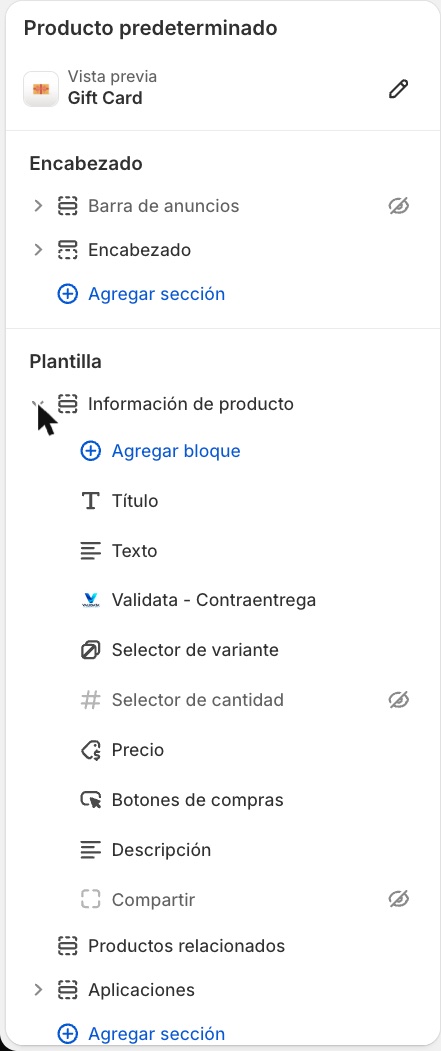
La tarjeta de Inicio abre el editor de temas con el bloque ya agregado a la plantilla de producto. Ubícalo donde quieras el botón y guarda. Manual: Tienda online → Temas → Personalizar → Productos → Agregar bloque → pestaña Apps → Validata – Contraentrega.
Implementado

En el Constructor de formularios eliges tipo (emergente o incrustado), botón, campos y orden; solo el teléfono, la validación y el botón de finalizar son indispensables. En Ofertas eliges el tipo de oferta.
Implementado
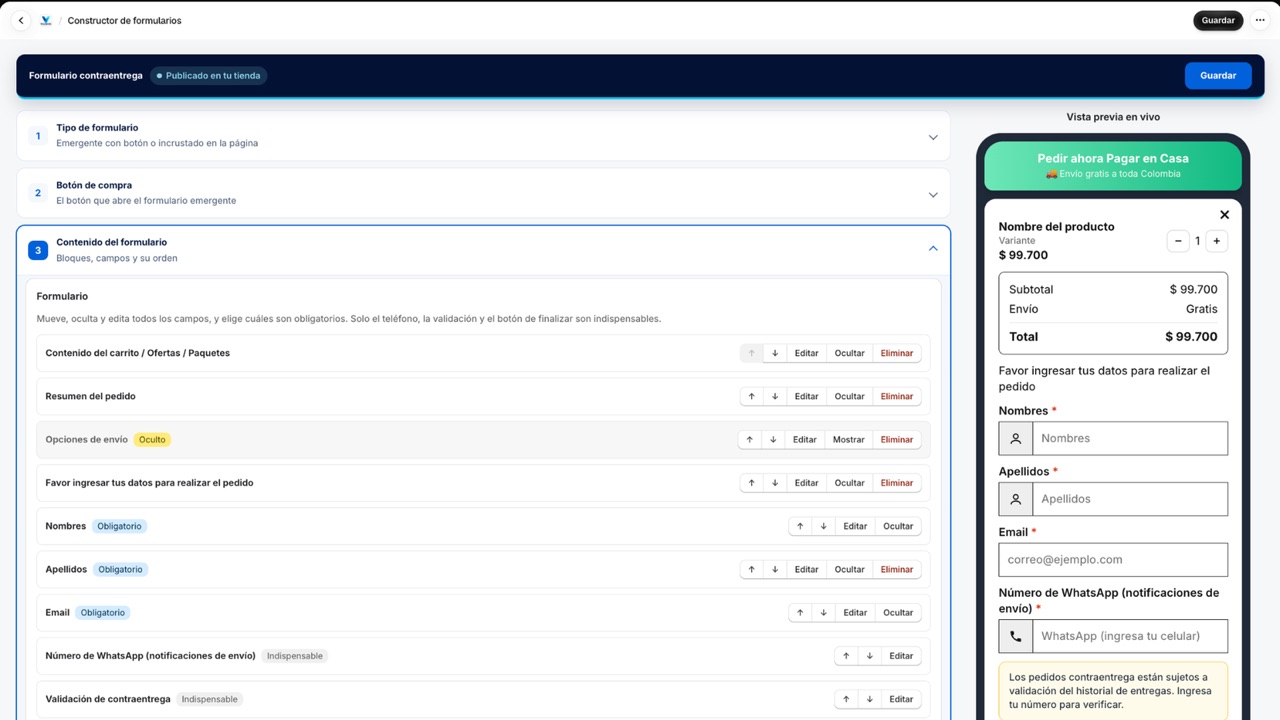
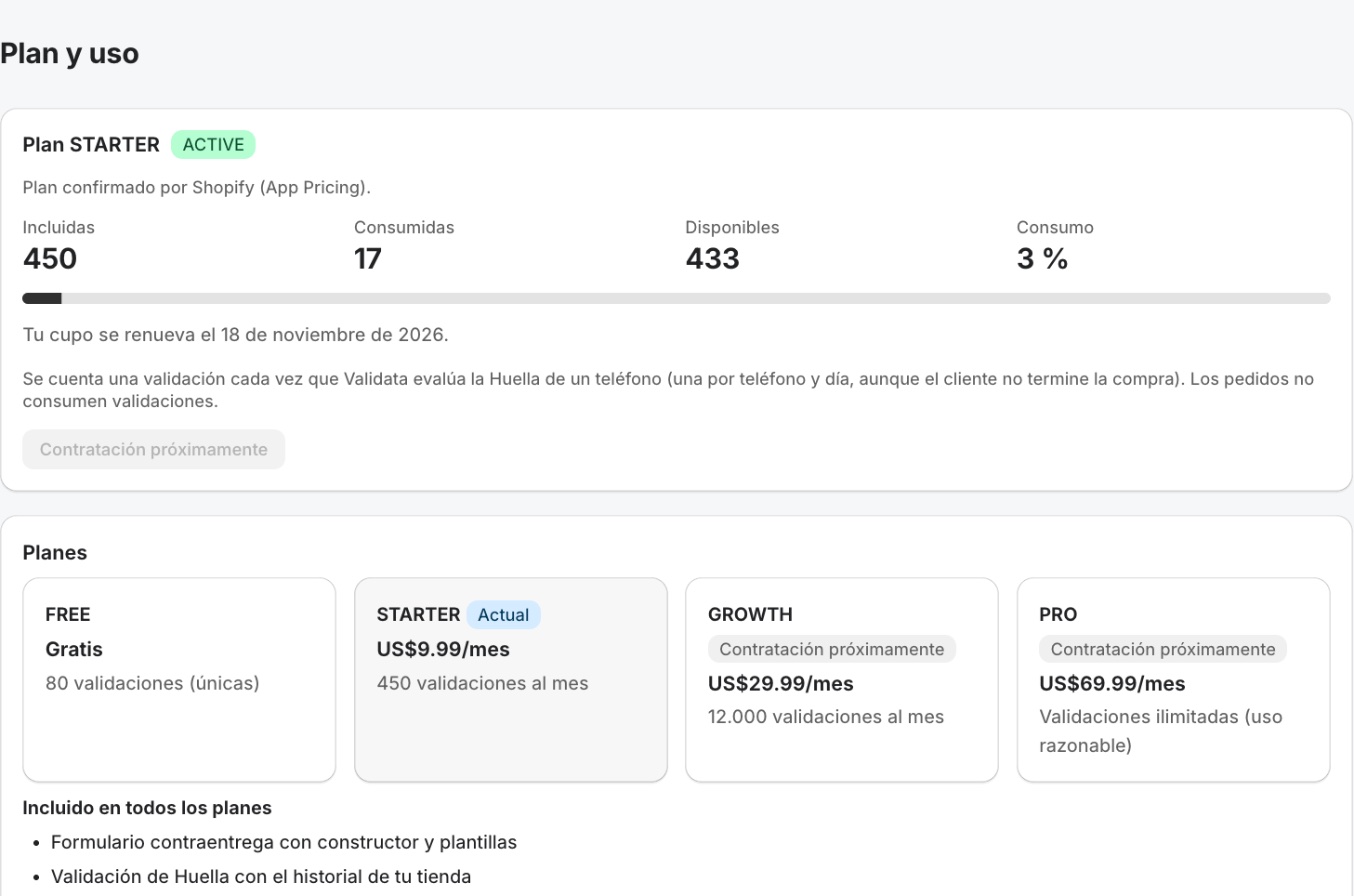
Empiezas con el plan Free (80 validaciones, una sola vez). Shopify gestiona el cobro. En la pantalla «Plan y uso» ves tu consumo; la contratación de planes de pago aún no está abierta.
Free sí · pago aún cerrado
Haz un pedido de prueba desde tu tienda y revísalo en el Historial. La validación completa de pedidos en tiendas nuevas depende del alta automática de tu tienda en el motor de validación, que está en desarrollo.
En desarrollo
Los planes y cupos son los de siempre. En Shopify se cobran con Shopify Billing. Hoy puedes empezar con Free; la contratación de planes de pago aún no está abierta. Se cuenta una validación cada vez que VALIDATA evalúa la Huella de un teléfono (una por teléfono y día, aunque el cliente no termine la compra); los pedidos no consumen validaciones. Más detalle en planes y precios.
USD 0
80 validaciones en total
Cupo único: no se renueva.
USD 9.99 / mes
450 validaciones al mes
USD 29.99 / mes
12.000 validaciones al mes
USD 69.99 / mes
Validaciones ilimitadas (uso razonable)
Recorre los pasos principales. Nada de esto se conecta a una tienda real ni guarda información.
Shopify te muestra esto al instalar. VALIDATA pide cuatro permisos:
read_products Leer productos y varianteswrite_orders Crear pedidos contraentregawrite_draft_orders Crear borradores de pedidowrite_app_proxy Mostrar el formulario en tu tiendaListo: la app se abre dentro de tu administrador.
La tarjeta de Inicio te lleva al editor de temas con el bloque ya añadido.
Bloque activo en la plantilla de producto.
Elige un número de ejemplo (sintético) y mira cómo respondería la validación:
Así verías los pedidos validados (todos de ejemplo).
| Pedido | Resultado |
|---|---|
| #1001 (ejemplo) | Avanza |
| #1002 (ejemplo) | Se pide confirmación adicional |
| #1003 (ejemplo) | No se acepta |
La simulación no incluye WhatsApp, envío de eventos a Meta, compra de planes de pago ni cifras reales.
Todavía no. La app está en revisión de Shopify y no hay un enlace público de instalación. Cuando esté aprobada, lo publicaremos aquí y en la página de integraciones.
Los planes y cupos son los de la página de planes. En Shopify se cobran con Shopify Billing. Hoy puedes empezar con Free; la contratación de planes de pago aún no está abierta.
Nombre, número de teléfono y dirección física del comprador (y, si tu formulario lo pide, el correo), más datos del dispositivo como geolocalización, dirección IP, navegador y sistema operativo, tal como Shopify los lista en los detalles de la app. Se usan para crear el pedido y evaluar el teléfono con el historial de tu propia tienda. Más detalle en la política de privacidad.
No: la interfaz de VALIDATA está en español.
No. El formulario se añade como bloque del tema desde el editor de temas de Shopify.
Sí, desde el administrador de Shopify como cualquier app. Cuando desinstalas, Shopify avisa a VALIDATA y se aplican los procesos de borrado de datos descritos en la política de privacidad.
Escríbenos al correo de soporte y te respondemos.
¿Más dudas? soportealclientevalidatapp@gmail.com
En revisión por Shopify Estado al 22 de octubre de 2026
Shopify está revisando la app. Publicaremos aquí el enlace oficial cuando esté aprobada.